- Jun 05 Wed 2013 16:49
-
新硬碟讀不到的處理方式(內文網轉)

- Nov 07 Wed 2012 16:20
-
免費鍵盤模擬滑鼠工具-微軟滑鼠鍵 (網轉)
- Aug 03 Fri 2012 17:45
-
windoes 7降成windows xp的相關問題 (我的是WINDOWS 7家用進階中文版32位元 買原版光碟的)

由於幾個常用軟體在家裡的win 7 老是不能用 (我的是WINDOWS 7家用進階中文版32位元 買原版光碟的)
一氣之下..想把他轉降成WIN XP ..打了微軟的0800詢問2個主要問題
1.能不能降? 要不要錢?
2.以後能不能升回WIN 7 ? 要不要錢?
- Feb 09 Thu 2012 17:13
-
outlook 無法顯示郵件或圖片的處理方式(網轉)
轉自http://www.dotblogs.com.tw/cyl1688/archive/2009/08/21/10165.aspx
1. 開啟 Microsoft Outlook 2003 並選擇選單上的[說明]-[偵測與修復]。英文版選 [Help]-[Detect and Repair]。
2. 勾選 [放棄自訂設定並還原預設]。英文版勾選 [Discard my customized settings and restore default settings]。
3. 接著按[開始]讓Outlook自己修復。如果當初安裝Outlook時沒留備份程式,那就要拿原光碟片並重新安裝了。英文版按[Start]。
4. 修復完成後,重新啟動Outlook 2003 後會自動重新設定User Profile,個人的經驗,全部設定幾乎和之前一模一樣,沒什麼改變,但圖已經可以顯示了。
1. 開啟 Microsoft Outlook 2003 並選擇選單上的[說明]-[偵測與修復]。英文版選 [Help]-[Detect and Repair]。
2. 勾選 [放棄自訂設定並還原預設]。英文版勾選 [Discard my customized settings and restore default settings]。
3. 接著按[開始]讓Outlook自己修復。如果當初安裝Outlook時沒留備份程式,那就要拿原光碟片並重新安裝了。英文版按[Start]。
4. 修復完成後,重新啟動Outlook 2003 後會自動重新設定User Profile,個人的經驗,全部設定幾乎和之前一模一樣,沒什麼改變,但圖已經可以顯示了。
- Nov 23 Wed 2011 15:18
-
無法連線到網路..出現「錯誤 769」錯誤訊息

今天公司一台公用桌機突然無法上網..出現「錯誤 769」錯誤訊息
由於公司除了老闆就我ㄧ位男丁..只好硬著頭皮上網查資料處理..最後順利解決
分享給有需要的朋友囉~
(參考資料做法來自http://support.microsoft.com/kb/316395/zh-tw)
- Apr 12 Tue 2011 17:23
-
筆電上網與手機上網該申請那種電信業者無線上網吃到飽資費? (網轉)
- Nov 18 Thu 2010 18:25
-
在Windows Vista作業環境下,如何分割及格式化新硬碟?(網轉)
 | 在Windows Vista作業環境下,如何分割及格式化新硬碟? |

若您購買了新的硬碟機或外接式隨身硬碟,還沒做硬碟分割及格式化之前,在【我的電腦】中是找不到該磁碟機位置的。但是您只要照著以下步驟將磁碟機分割及格式化完成後,就可以正常使用新硬碟機,之後在我的電腦中也會看到新的磁碟位置。
《步驟一》偵測磁碟
1. 首先將新的硬碟機或外接式硬碟接上電腦。 
2. 開啟【開始功能表】(螢幕左下方的視窗按鈕),將滑鼠移動到【電腦】並按滑鼠的右鍵。
3. 選擇【管理】。
4. 在開啟的【電腦管理】視窗中,選擇左手邊的【磁碟管理】。
5. 畫面下方的灰色區域中,可以看到空間未配置的磁碟機,代表電腦有偵測到您新安裝的硬碟機,接下來我們將開始操作分割磁碟(此例中磁碟1為新安裝的30GB硬碟,可以看到區塊顯示為未配置)。
※ 如果在此畫面沒有看到新安裝的硬碟機,請您參考《補充》如果未偵測到新安裝的硬碟機 的內容來處理。
《步驟二》進行磁碟分割
1. 在新磁碟未配置的區塊按滑鼠右鍵,點選【新增簡單磁碟區】。
2. 出現新增簡單磁碟區精靈,點選【下一步】。
3. 輸入欲配置的磁碟區大小,之後點選【下一步】。
※ 以下範例以30G硬碟為例,欲分割為10GB和20GB兩個磁碟,所以先輸入第一個磁碟的大小為10GB(如果您只要分割為單一磁碟,則輸入最大值的數字即可)。
4. 點選【下一步】,磁碟機代號系統會自動指定。
5. 勾選【執行快速格式化】,再點選【下一步】。
6. 點選【完成】,至此已分割完成第一個磁碟區。
7. 接著會發現原先未配置的空間被劃分成兩個區塊,第一個區塊正在格式化中。
8. 格式化完成後,此區塊會變成可用的磁碟區,分配到一個磁碟機代號(此例為E:)。
《步驟三》進行第二個磁碟的分割
因為我們的範例中要將30GB硬碟分別分割為10GB、20GB,剛剛已經完成第一個10GB磁區的分割,接下來繼續分割另一個20GB的磁區。
1. 在右方未配置的區塊,按滑鼠右鍵並點選【新增簡單磁碟區】。
2. 出現新增磁碟區精靈,點選【下一步】。
3. 輸入欲配置的空間大小。此例中我們要將剩餘空間都分配給該磁碟,故輸入最大值18626。
4. 點選【下一步】,系統會自動指定代號給此磁碟機。
5. 勾選【執行快速格式化】,並點選【下一步】。
6. 點選【完成】。
7. 接著會看到剛完成分割的磁區,同樣出現正在格式化的訊息。
8. 格式化完成後,也會自動分配到一個磁碟機代號(此例為F:)。
9. 接著打開【我的電腦】,即可看到新硬碟所分割出來的兩個磁碟區,並且可正常使用。至此就完成整個新硬碟分割及格式化的步驟。
《補充》如果未偵測到新安裝的硬碟機?
1. 若是在【磁碟管理】下方的灰色區塊沒有看到新增的磁碟機,請點選右方欄的【其他動作】,再點選【重新掃瞄磁碟】。系統會重新掃瞄電腦中所有已安裝的磁碟裝置。

2. 若重新掃瞄磁碟後,仍然無法找到您新安裝的硬碟機,請再次確認硬碟的排線、電源部分是否接妥,外接式硬碟盒請連接電腦主機後方的USB接孔測試。
- Jul 15 Wed 2009 11:25
-
MID行動上網搶先體驗BenQ S6(網轉)
這個讚...
-------------------------------------------------------------------------------------------------
http://tw.news.yahoo.com/editorial/090714_intel.html
-------------------------------------------------------------------------------------------------
http://tw.news.yahoo.com/editorial/090714_intel.html
MID行動上網搶先體驗BenQ S6
網路隨身無所不在!看來這個時代沒有網路,仿佛少眼睛耳朵一樣,上網是現代人快速取得資訊的重要管道,找到一個好用的上網裝置可是件重要的事情。就在小筆電之後下一階段的行動上網的需求當中,MID這樣的產品相信是大家持續觀注的商品,當然在行動上網裝置MID(Mobile Internet Devices)這個話題炒的正火熱的同時,除了小筆電除了智慧型手機以外,可滿足這二者之間綜合性行的行動上網需求下,MID也是其中一項新的選擇。
由今年Computex 2009大展當中,強調輕便型行動上網裝置也是各大廠企圖瞄準的一塊市場,不管是運算核心元件或是系統研發設計的廠商,徹底結合在一起,在當中我們看到MID的身影,由國內大廠BenQ首款推出的MID S6,就大大吸引參觀者目光,這款BenQ S6採用了Intel Atom平台,重點搭載4.8吋觸控式大螢幕,另外強大的行動通訊功能,是全球首款經由電信業者認證上市的行動上網裝置,目前已獲得義大利電信業者TIM的認證。這回有機會率先搶拿到這台測試機,幫各位好好把關一番,不妨看著開箱測試文第一手掌握BenQ S6的最新資訊。
基本規格BenQ S6搭載4.8吋(WVGA 800 x 480)觸控式螢幕與人性化的使用介面,並支援3.5G HSDPA、無線區域網路 (WLAN 802.11b/g) 與各種網頁檔案模式,另外內建麥克風、藍芽與USB介面、Micro SD讀卡機,採用了Windows XP的作業系統,基本上無論是流覽網頁、收發信件、MSN、欣賞線上影片、圖片與數位音樂等,與一般電腦一樣好用,S6的機身尺寸更輕薄短小,體積大小為158 x 90 x 22mm,且僅重370公克。

來開箱吧!終於有機會好好體驗一下MID的魅力。

全套的配件,包括了BenQ S6主機、電源變壓器、電池、耳機、USB轉換、專用皮套、手吊環。

BenQ S6的外觀,採雙色系搭配,有著很好的質感。

BenQ S6後方機背上有支撐架,可順利將S6放置在桌上。

看看正面,大約有45度配合觸控筆操作剛剛好,接下來咱們看看其它配置與各I/O介面吧!

右邊有著大大的Intel Atom平台的貼紙,上方的圓鍵是Control Key,另外還有電源與無線網路的功能藍色指示燈。

左邊上方藍色條是頁面捲軸控制,也是滑動觸控容易操作,另外房屋符號是BenQ Bar的程式快捷鍵,再來下方是虛擬鍵盤的控制。

右邊的I/O除了功能指示燈外,備有MicroSD記憶卡擴充插槽、耳機孔。

在左邊的I/O有著USB埠與電源孔。

在機背後方有觸控筆收納孔,觸控筆可直接抽出使用,不過設計在左手邊用起來不順手。

打開電池後蓋,可以看到電池槽,準備安裝電池。

BenQ S6支援3.5G HSDPA備有SIM卡插槽的設計,要直接上網不是問題。目前有搭載SIM卡插槽的小筆電還不多,而這個設計己經做進去了。

電池部分採了1880mhA的離電池。

增設了電池固定開關鎖,可有效固定離電池防止掉落也提昇安全性,這些都是細心的小地方設計,接下準備開機了。

熟悉的Windows作業系統,這應該不會難操作。

BenQ S6搭載4.8吋觸控式螢幕,解析度WVGA 800 x 480。

要啟動網路功能,可在BenQ Utility中進行設定,使用者可配合環境設定需求設定無線網路,另外也可在此進行螢幕的亮度控制與螢幕解析度控制。

啟動Wifi網路功能後,在Windows系統無線網路連線上就可以進行連線設定。

啟動3.5G HSDPA網路功能後,即可在Windows系統中啟用HSDP數據連線,接通後就可以自由上網流覽。

MID使用者在於上網的適用性需求,首先上網看看股票資訊相信大家一定不反對,透過網頁流覽,字體大小適中容易閱讀,利用左手的捲軸觸控功能上下拉動,相當方便。

把BenQ S6當作掌上型遊戲器打Game螢幕呈現也不會太小。

BenQ S6虛擬鍵盤的控制,想要嘗試與一般手機鍵盤來控制,基本上是可以控制,除了使用觸控筆點選外,用手指操作虛擬按鈕有點小,但還算精準,由於寬螢幕設計中間的部分,小編手指太短有點搆不找。

最後來體驗一下Pocketable的尺寸大小,感覺很OK不會太大,沒有塞的滿滿的感覺。
BenQ S6的現身,展現出隨身行動上網的魅力,同時也是搭載Intel Atom處理器省電長效的特色,有著小筆電的效能與接近的作業方式,行動操作絕對是致力的要點之一,其它配合多媒體的影音應用,要來看影片聽MP3或是電子書閱讀等都是相當簡單容易,因為有內建作業系統關係,它已經不只是一般的多媒體播放器而己,等於是一款可上網且功能完整的掌上型電腦,面對BenQ S6 MID的首次接觸,對於如此多元方便的網路資訊隨身取得的方式,可是一次很與眾不同的樂趣體驗,等待BenQ S6的正式推出,有興趣的朋友也可以親身體驗一下。
- Jan 19 Mon 2009 23:42
-
USB隨身碟讀不到,怎麼辦?(轉自高登工作室)
現在隨身碟的病毒很多,相信大多數的人都受害過,今天要講的是隨身碟中毒的後遺症-當你在我的電腦點兩下隨身碟,結果出現要你選擇程式的畫面,或者直接就給你出現拒絕存取的錯誤,別急!只要按照以下的步驟一定可以恢復的
1.首先,你要知道你的隨身碟磁碟機代號,以本例來講是J
2.再來從開始->所有程式(或是程式集)->附屬應用程式->命令提示字元,開啟一個DOS視窗
(如果找不到也可以從開始->執行->輸入cmd,也可以達到相同的效果)
3.在DOS視窗輸入你的隨身碟代號,這裡我們輸入J:然後按ENTER鍵,然後再打dir再按Enter鍵你可以看到隨身碟的內容,所以隨身碟是沒壞的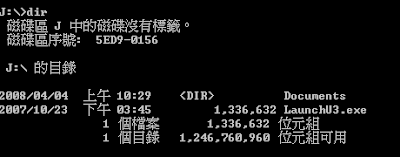
4.我們現在要來找兇手了,請打dir /ah再按Enter鍵,兇手出現了,知道是那一個嗎?就是那個autorun.inf,它被設成隱藏檔,藏起來了
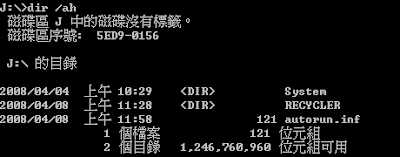
5.那怎麼殺掉呢,請下以下的指令attrib -s -h -r autorun.inf,再dir看看,autorun.inf是不是現身了,如果有興趣的話可以再用type autorun.inf看看它到底是要作什麼,以圖中的例子來講,它會去執行RECYCLER中的INFO.exe這個程式,而你的隨身碟打不開就是因為這個程式被防毒程式給刪掉了,因為找不到執行的程式才會出現選擇程式的視窗
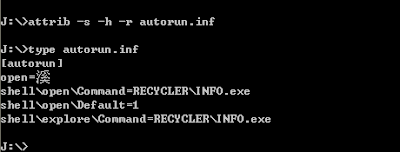
6.最後下del autorun.inf把這個檔案刪除,然後用安全地移除硬體移除隨身碟,然後再重新插上隨身碟,就大功告成了,如果你的硬碟也是相同的情形的話,也是同樣的處理步驟,只是殺完了要重新開機喔!
轉自高登工作室 http://gordon168.tw/?p=9
- Nov 27 Thu 2008 10:44
-
Adobe acrobat 電子印章 改名稱的問題
- Mar 03 Mon 2008 09:26
-
談論主題 用 Windows Live Messenger 8.1 聊天也能做慈善喔..
1
